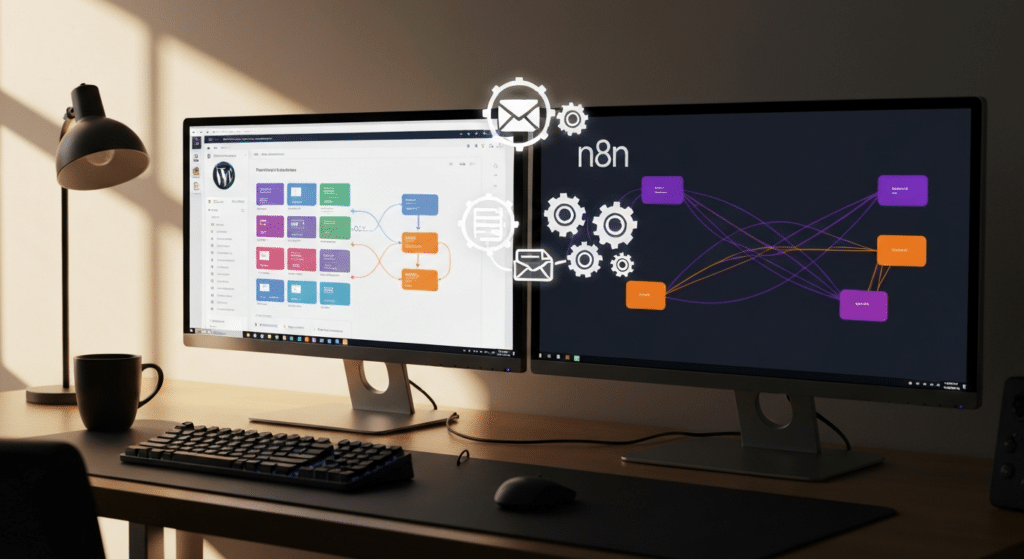
n8n WordPress Automatisierung: 7 Schritte zum kompletten System
Die n8n WordPress Automatisierung spart Ihnen täglich Stunden an manueller Arbeit – und die meisten WordPress-Admins wissen noch nicht einmal, dass sie existiert.
Laut einer Studie von McKinsey lassen sich in kleinen und mittelständischen Unternehmen bis zu 45 % aller wiederkehrenden Aufgaben vollständig automatisieren – Kontaktanfragen bearbeiten, CRM-Einträge anlegen, Rechnungen verschicken, Onboarding-E-Mails auslösen. Doch die meisten WordPress-Betreiber verbringen nach wie vor Stunden damit, genau diese Prozesse manuell zu erledigen.
Wir bei 2fox4 beschäftigen uns seit Jahren intensiv mit der Verbindung aus WordPress und modernen Automatisierungstools. In diesem Praxis-Guide zeige ich Ihnen Schritt für Schritt, wie Sie mit n8n und WordPress ein vollständiges Automatisierungssystem aufbauen – von der ersten Kontaktanfrage bis zum abgeschlossenen Onboarding. Inklusive fertiger Workflow-Templates und konkreter Konfigurationshinweise.
Was ist n8n – und warum ist es die beste Wahl für WordPress-Admins?
n8n (gesprochen: “nodemation”) ist ein Open-Source-Automatisierungstool, das sich über visuelle Workflows mit nahezu allen gängigen Diensten verbinden lässt. Im Gegensatz zu Zapier oder Make läuft n8n selbst gehostet auf Ihrem eigenen Server – Sie behalten die vollständige Kontrolle über Ihre Daten, zahlen keine monatlichen Abo-Gebühren pro Schritt und können Workflows beliebig komplex gestalten.
Für WordPress-Admins ist das ein enormer Vorteil: Die n8n WordPress Automatisierung lässt sich über Webhooks, die WordPress REST API oder spezielle Community-Nodes direkt in Ihre bestehende Website-Infrastruktur einbetten. Kein Drittanbieter erhält Zugriff auf Kundendaten, keine Preiserhöhung überrascht Sie nach dem nächsten Software-Update.
Warum n8n gegenüber Zapier oder Make bevorzugen?
- Selbst gehostet: Alle Daten bleiben auf Ihrem Server – DSGVO-konform ohne Aufpreis
- Kosteneffizient: Keine Kosten pro Workflow-Ausführung – ideal für skalierbare Prozesse
- Über 400 Integrationen: Von WordPress über CRM-Systeme bis zu E-Mail-Diensten
- Visueller Editor: Workflows per Drag-and-Drop erstellen, kein Programmier-Vorwissen nötig
- JavaScript-Erweiterbarkeit: Für komplexe Logik eigene Code-Nodes einfügen
- Community Templates: Hunderte fertige Workflows direkt importieren
n8n WordPress Automatisierung: Die 7-Schritte-Einrichtung
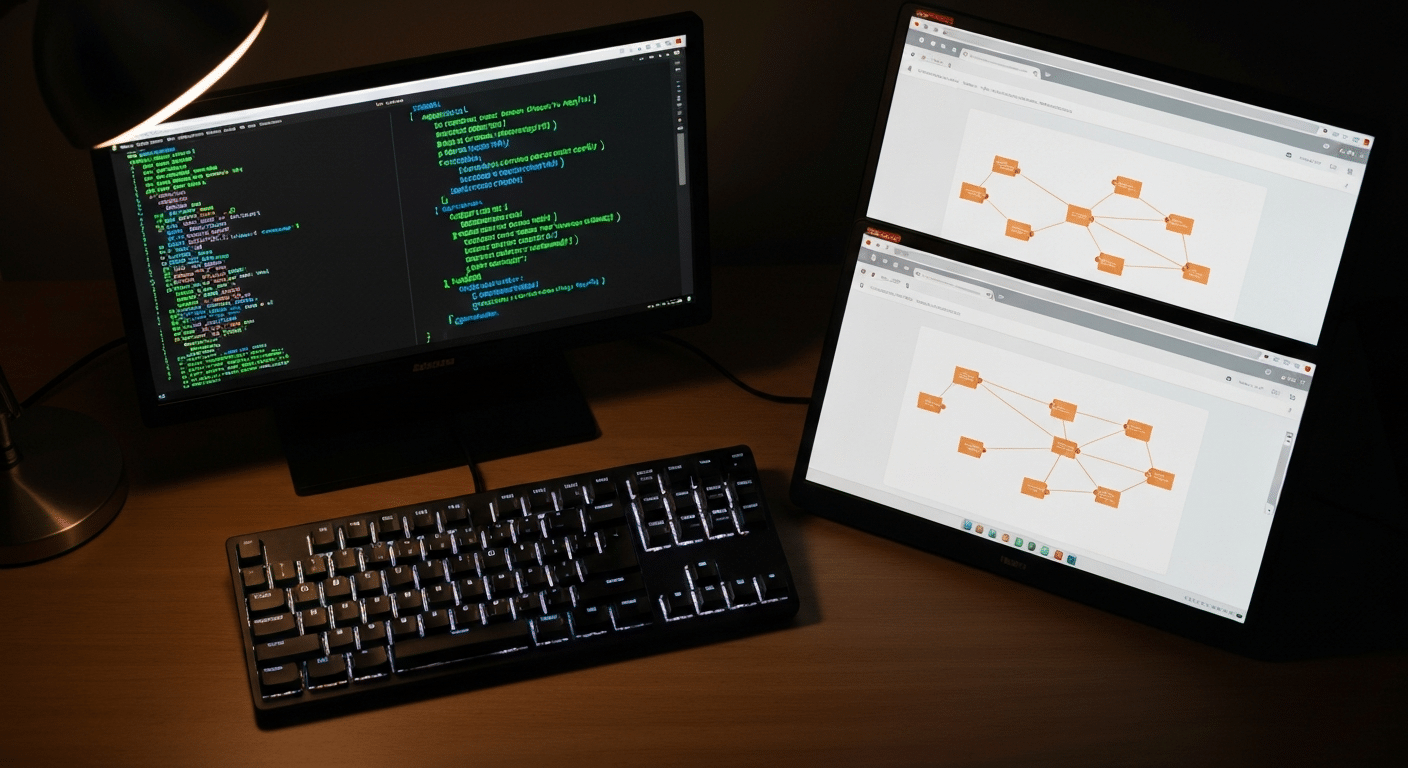
Der Aufbau einer vollständigen n8n WordPress Automatisierung lässt sich in sieben logische Phasen unterteilen. Ich führe Sie jetzt durch jeden dieser Schritte – von der Installation bis zum ersten produktiven Workflow.
Schritt 1: n8n auf einem VPS oder Managed Hosting installieren
Für die Selbst-Hosting-Variante benötigen Sie einen Linux-VPS oder einen Managed-Hosting-Tarif mit SSH-Zugang. Wer einen zuverlässigen deutschen Hoster sucht, wird bei ALL-INKL.COM fündig – mit SSD-Servern in Deutschland und sehr gutem Preis-Leistungs-Verhältnis für genau solche Anwendungsfälle.
Die schnellste Installationsmethode ist Docker Compose:
version: “3”
services:
n8n:
image: n8nio/n8n
ports:
- “5678:5678”
environment:
- N8N_BASIC_AUTH_ACTIVE=true
- N8N_BASIC_AUTH_USER=admin
- N8N_BASIC_AUTH_PASSWORD=sicheresPasswort
Nach dem Start mit docker-compose up -d ist die n8n-Oberfläche unter http://IhreIP:5678 erreichbar. Sichern Sie den Zugang anschließend per Reverse Proxy (Nginx) mit SSL-Zertifikat ab.
Schritt 2: WordPress REST API aktivieren und Credentials anlegen
Die WordPress REST API ist in jeder modernen WordPress-Installation standardmäßig aktiv. Für die n8n WordPress Automatisierung benötigen Sie lediglich einen Application Password-Eintrag:
- Navigieren Sie zu WordPress-Dashboard → Benutzer → Ihr Profil
- Scrollen Sie zum Abschnitt “Anwendungspasswörter”
- Vergeben Sie einen Namen (z. B. “n8n Integration”) und klicken Sie auf “Neues Anwendungspasswort hinzufügen”
- Kopieren Sie das generierte Passwort – es wird nur einmal angezeigt
- In n8n: Einstellungen → Credentials → New → WordPress – URL, Benutzername und Passwort eintragen
Schritt 3: Kontaktformular-Webhook einrichten
Das Herzstück der n8n WordPress Automatisierung ist der Webhook-Node. Jedes Mal, wenn ein Besucher Ihr Kontaktformular absenden, wird ein HTTP-Request an n8n gesendet – und der Workflow startet automatisch.
Gehen Sie wie folgt vor:
- Legen Sie in n8n einen neuen Workflow an (+ New Workflow)
- Fügen Sie einen Webhook-Node als Trigger hinzu
- Wählen Sie als Methode POST und kopieren Sie die generierte Webhook-URL
- In Ihrem WordPress-Kontaktformular-Plugin (z. B. Contact Form 7 oder WPForms): Fügen Sie die Webhook-URL als Aktions-URL ein
- Aktivieren Sie den Webhook-Node und senden Sie eine Test-Anfrage – n8n zeigt Ihnen sofort alle eingegangenen Felder
Tipp: Wenn Sie Contact Form 7 einsetzen, empfiehlt sich das kostenlose Plugin CF7 to Webhook, das POST-Requests mit allen Formularfeldern an Ihre n8n-URL sendet – ohne eine einzige Zeile Code.
Schritt 4: Automatischer CRM-Eintrag bei neuer Anfrage
Sobald der Webhook-Node Daten empfängt, verbinden Sie ihn mit einem CRM-Node. n8n unterstützt native Integrationen für HubSpot, Pipedrive, Salesforce, Notion, Airtable und viele weitere Systeme.
Ein typischer Workflow für HubSpot sieht so aus:
- Webhook-Node empfängt Kontaktformular-Daten (Name, E-Mail, Nachricht, Datum)
- IF-Node prüft, ob die E-Mail-Adresse bereits im CRM vorhanden ist
- HubSpot-Node (Create Contact): Legt einen neuen Kontakt an und befüllt alle Felder automatisch
- HubSpot-Node (Create Deal): Erstellt parallel einen Deal mit der Anfrage als Notiz
- Slack/Teams-Node: Benachrichtigt Ihr Vertriebsteam in Echtzeit
Dieser Workflow allein ersetzt mehrere manuelle Schritte und stellt sicher, dass keine Anfrage verloren geht. Wenn Sie sich für eine umfassendere Automatisierungsstrategie interessieren, empfehle ich Ihnen unseren Beitrag zur Automatisierung von Geschäftsprozessen im Webdesign – dort beschreibe ich den gesamten Prozess von der Kundenanfrage bis zum Go-Live.
Schritt 5: Automatischer Rechnungsversand
Mit n8n lässt sich auch der Rechnungsversand vollständig automatisieren. Verbinden Sie n8n mit einem Buchhaltungstool wie Lexoffice, sevDesk oder FastBill:
- Ein Trigger-Node (z. B. WooCommerce “Order Completed” oder ein manueller Webhook) startet den Workflow
- Ein HTTP-Request-Node ruft die Buchhaltungs-API auf und erstellt eine Rechnung mit den Bestelldaten
- Die fertige Rechnung wird als PDF über einen E-Mail-Node direkt an den Kunden versendet
- Parallel wird der Zahlungsstatus im CRM aktualisiert
Das spart Ihnen pro Rechnung schätzungsweise 8–12 Minuten manuelle Arbeit. Bei 50 Rechnungen im Monat sind das über 8 Stunden, die Sie für wertschöpfende Aufgaben nutzen können.
Schritt 6: Onboarding-E-Mail-Sequenz automatisch auslösen
Onboarding-E-Mails gehören zu den wirkungsvollsten Maßnahmen, um neue Kunden zu aktivieren – und sie lassen sich über die n8n WordPress Automatisierung nahtlos in Ihren Workflow einbetten. Verbinden Sie n8n mit Ihrem E-Mail-Marketing-Tool.
Für den deutschsprachigen Markt empfehle ich CleverReach: Das Tool bietet eine direkte n8n-Integration, DSGVO-konformes E-Mail-Marketing und professionelle Automatisierungs-Sequenzen – ideal für Onboarding-Kampagnen nach dem Erstkontakt.
Ein typischer Onboarding-Workflow:
- Tag 0: Willkommens-E-Mail mit Bestätigung der Anfrage und nächsten Schritten
- Tag 1: Automatische Erinnerung an offene Unterlagen oder Fragebogen
- Tag 3: Vorstellung Ihres Teams und Ihrer Arbeitsweise
- Tag 7: Erste Projektmeilensteine und Erwartungsmanagement
Alle Zeitverzögerungen steuert n8n über den Wait-Node – Sie legen einmalig fest, wann welche E-Mail ausgelöst werden soll, und der Workflow läuft dauerhaft ohne weiteres Zutun.
Schritt 7: Fehlerbehandlung und Monitoring einrichten
Produktive Workflows müssen robust sein. Richten Sie in n8n folgende Sicherheitsmaßnahmen ein:
- Error Workflow: n8n bietet einen dedizierten Fehler-Workflow – bei jedem fehlgeschlagenen Node erhalten Sie automatisch eine E-Mail oder Slack-Nachricht
- Retry-Logik: Konfigurieren Sie für API-Aufrufe automatische Wiederholungsversuche (3 Versuche, 30 Sekunden Abstand)
- Execution Logs: Kontrollieren Sie täglich die Ausführungshistorie unter Executions – n8n speichert jeden Run mit Eingabe- und Ausgabedaten
- Alerting: Verbinden Sie n8n mit UptimeRobot oder einem ähnlichen Dienst, um die Verfügbarkeit Ihrer Workflows zu überwachen
Fertige Workflow-Templates für die n8n WordPress Automatisierung
Einer der größten Vorteile von n8n ist die wachsende Template-Bibliothek. Unter n8n.io/workflows finden Sie hunderte fertige Workflows, die Sie direkt in Ihre Installation importieren und anpassen können.
Besonders empfehlenswert für WordPress-Betreiber sind folgende Templates:
- WordPress to HubSpot CRM: Neue Beiträge oder Formulareinträge automatisch als Kontakte anlegen
- WooCommerce Order Automation: Bestelleingang, Rechnungserstellung und Versandbenachrichtigung in einem Workflow
- Contact Form 7 to Slack + CRM: Kontaktanfragen sofort ins Team-Channel weiterleiten und CRM befüllen
- WordPress User Registration Onboarding: Neue Benutzer automatisch in E-Mail-Sequenzen einschreiben
- Weekly WordPress Report: Automatischer wöchentlicher Bericht zu Seitenaufrufen, neuen Kommentaren und Bestellungen
Zum Import eines Templates klicken Sie in n8n auf Workflows → Import from URL und fügen die JSON-URL des jeweiligen Templates ein. Anschließend müssen Sie lediglich Ihre eigenen Credentials hinterlegen – der Rest ist sofort einsatzbereit.
Praxisbeispiel: Vollständiger Kundenakquise-Workflow
Um die n8n WordPress Automatisierung greifbarer zu machen, zeige ich Ihnen einen vollständigen, produktiven Workflow, den wir bei 2fox4 für mehrere Kundenprojekte eingerichtet haben.
Ausgangssituation
Eine Webdesign-Agentur erhält täglich 5–15 Kontaktanfragen über das WordPress-Kontaktformular. Bisher wurde jede Anfrage manuell in das CRM übertragen, eine Bestätigungs-E-Mail geschrieben und der Interessent in eine E-Mail-Liste eingetragen. Das kostete den zuständigen Mitarbeiter täglich 1–2 Stunden.
Der automatisierte Prozess
Nach der Einrichtung der n8n WordPress Automatisierung läuft folgender Prozess vollständig automatisch ab:
- Formularübermittlung löst Webhook aus → n8n empfängt alle Felder (Name, E-Mail, Telefon, Projektbeschreibung)
- Duplikat-Check gegen bestehende CRM-Kontakte (IF-Node)
- Neuer Kontakt wird in Pipedrive angelegt inkl. einer automatischen Notiz mit der Originalnachricht
- Deal wird erstellt, zuständiger Vertriebsmitarbeiter wird zugewiesen
- Interessent erhält innerhalb von 30 Sekunden eine personalisierte Bestätigungs-E-Mail über CleverReach
- Das Vertriebsteam bekommt eine Slack-Benachrichtigung mit allen Kontaktdaten
- Nach 24 Stunden: Automatische Follow-up-E-Mail mit Portfolio-Link
- Nach 3 Tagen: Erinnerung im CRM für den zuständigen Mitarbeiter, den Interessenten anzurufen
Ergebnis: Der gesamte Prozess läuft ohne menschliches Zutun ab. Die Reaktionszeit gegenüber Interessenten sank von durchschnittlich 4 Stunden auf unter 1 Minute. Kein einziger Lead geht mehr verloren.
Ähnliche Automatisierungsansätze lassen sich auch mit KI-Tools kombinieren. In unserem Beitrag zu 5 schnellen KI-Automationen für Webdesigner zeigen wir, wie KI-gestützte Prozesse solche Workflows noch weiter optimieren.
n8n WordPress Automatisierung: Best Practices aus der Praxis
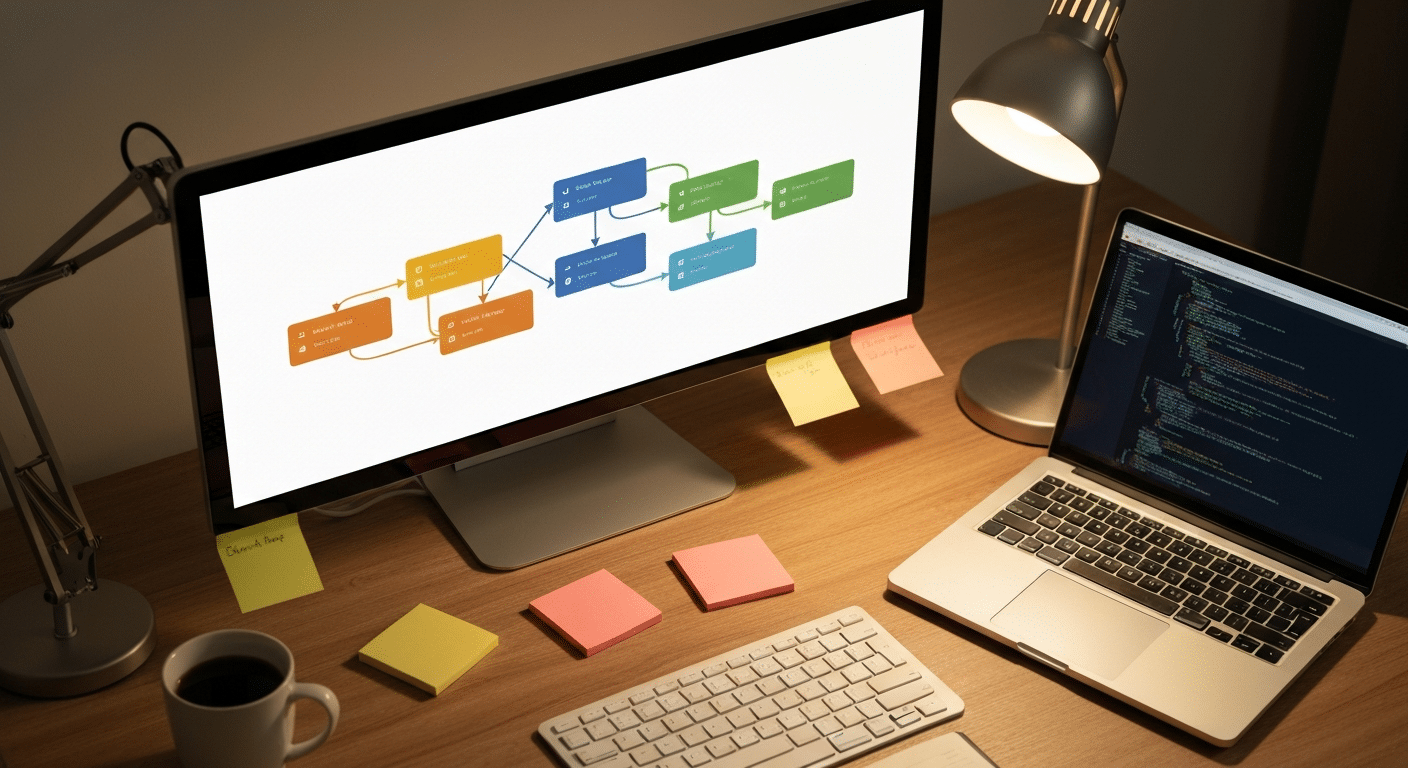
Hier sind meine wichtigsten Empfehlungen nach zahlreichen n8n-Implementierungen bei WordPress-Projekten:
- Klein anfangen: Automatisieren Sie zuerst den einen Prozess, der Sie täglich am meisten Zeit kostet. Skalieren Sie danach schrittweise.
- Workflows dokumentieren: Benennen Sie jeden Node sprechend (z. B. “Check ob Kontakt existiert” statt “IF Node 1”) und hinterlegen Sie Sticky Notes für Kollegen.
- Test-Umgebung nutzen: Entwickeln Sie neue Workflows immer in einem separaten Test-Workspace, bevor Sie live gehen.
- Credentials zentral verwalten: Legen Sie API-Keys einmal unter Credentials an und referenzieren Sie diese in allen Workflows – bei Passwortänderungen müssen Sie nur eine Stelle aktualisieren.
- Rate Limits beachten: Manche APIs (z. B. Google Sheets, HubSpot) limitieren Anfragen pro Minute. Bauen Sie Wait-Nodes ein, um Sperrungen zu vermeiden.
- Backups regelmäßig erstellen: Exportieren Sie Ihre Workflows als JSON und legen Sie diese in einem Git-Repository ab.
Ein oft übersehener Aspekt: Die Sicherheit Ihrer WordPress-Installation ist die Grundlage jeder Automatisierung. Webhook-Endpoints sind öffentlich erreichbar und damit potenzielle Angriffsflächen. Ich empfehle, unseren umfassenden Guide zu WordPress Security 2026 zu lesen – dort erfahren Sie, wie Sie Ihre Website und damit auch Ihre Automatisierungs-Endpunkte zuverlässig absichern.
Die n8n WordPress Automatisierung ist kein Einmal-Projekt, sondern eine dauerhaft wachsende Infrastruktur. Je mehr Workflows Sie aufbauen, desto vernetzter und effizienter wird Ihr gesamtes Geschäftssystem. Wer dabei methodisch vorgeht und Prozesse konsequent dokumentiert, gewinnt langfristig einen messbaren Wettbewerbsvorteil – besonders in Agenturen und serviceorientierten WordPress-Unternehmen.
Häufig gestellte Fragen zur n8n WordPress Automatisierung
Ist n8n kostenlos nutzbar?
Welche Programmierkenntnisse brauche ich für n8n?
Wie verbinde ich n8n mit meinem WordPress-Kontaktformular?
Ist die n8n WordPress Automatisierung DSGVO-konform?
Welche CRM-Systeme lassen sich mit n8n verbinden?
Kann ich n8n auch für WooCommerce-Automatisierungen nutzen?
Wie viel Serverleistung benötigt n8n?
Was passiert, wenn ein Workflow fehlschlägt?
Wie unterscheidet sich n8n von Zapier?
Kann ich n8n ohne technisches Vorwissen einrichten?
Passende Leistung von 2fox4: KI- & Digitalisierungsberatung – wir bringen KI praxisnah in deinen Betrieb – Use-Case-Analyse, Automatisierung mit KI-Agenten und Team-Schulungen.